iCloudでノートを同期・バックアップ
iCloudを使って、ノートを同期・バックアップできるようになりました。どのMacにも5GBの無料iCloudストレージが付いています。50GBのプランは通常、月額約1ドルです。最新の料金は Appleのウェブサイトでご確認ください。
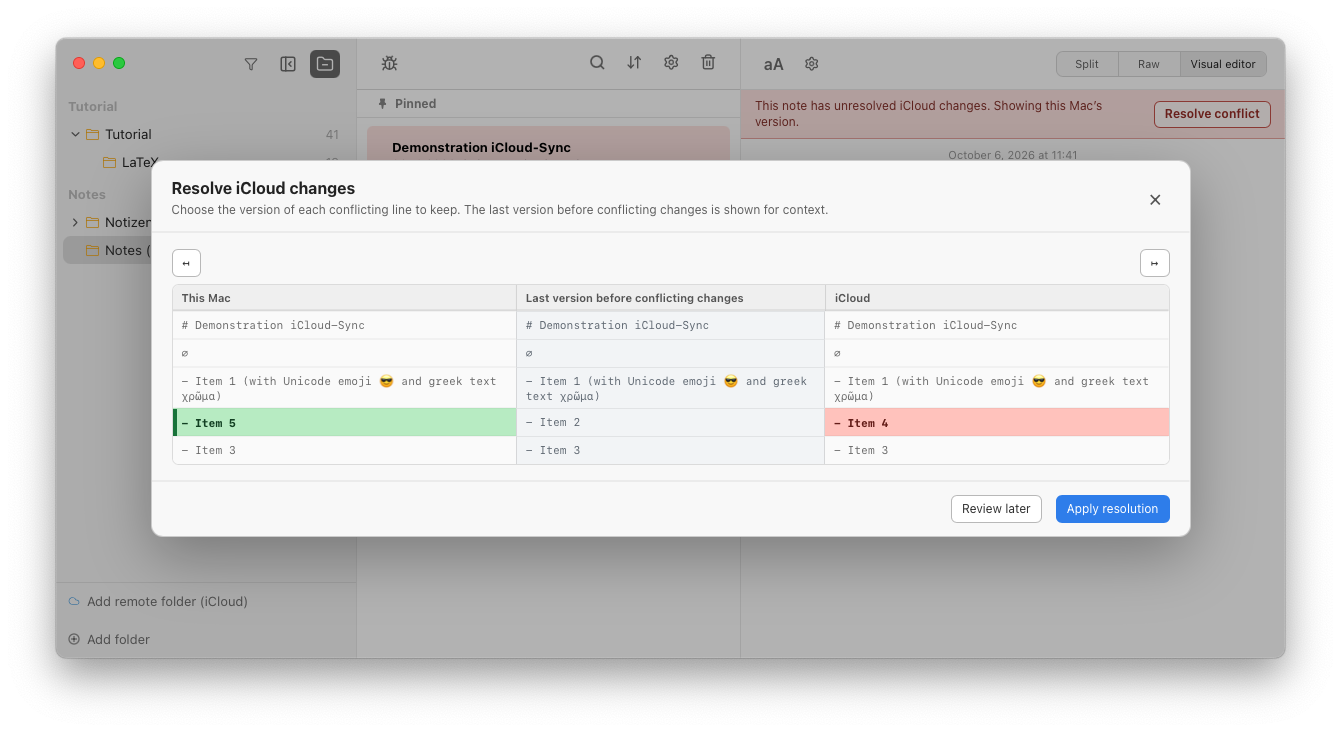
Notes Plusなら、数クリックでノートを自分のiCloudアカウントに保存できます。左ペインでルートフォルダ(一番上のフォルダ。サブフォルダではありません)を右クリックし、「iCloudに追加」を選びます。別のデバイスでは、左ペイン下部の「リモートフォルダを追加(iCloud)」を押して、同期するフォルダを選んでください。これで両方のコンピュータに同じフォルダが表示されます。変更がもう一方に反映されるまで1〜2分かかることがあります。両方で同時に編集して競合した場合は、競合を解決する画面が表示されます。
タグ、優先順位、お気に入りやピン留めの状態、画像などの添付ファイルも同期されます。ほかの同期設定や、iCloud上のデータをすべて削除する操作は、中央ペインの歯車アイコンから開く設定メニューにあります。
詳しい説明とドキュメントは近日中に追加します。
データの競合を解決する方法
2台のデバイスで同じノートを同時に編集すると、競合を解決する画面が表示されます。通常は、デバイスごとに異なるタイミングで編集し、その間に同期が完了するため、競合が起こることはあまりありません。
同期が完了していなかった場合でも、Notes Plusは編集内容の競合を検出し、対処方法を選ぶウィンドウを表示します。この画面では、競合が起こる前のノート、iCloud上のノート、このデバイス上のノートを比較できます。どのバージョンを残すかを行ごとに選ぶことも、各列の上部にある左右の矢印をクリックして、片方の変更をすべて採用することもできます。