Synchronisez (et sauvegardez) vos notes avec iCloud
Vous pouvez désormais synchroniser et sauvegarder vos notes avec iCloud, ce qui est totalement gratuit : tout Mac est livré avec un compte iCloud gratuit (avec 5 Go). Jusqu’à 50 Go coûtent généralement environ 1 dollar, consultez les tarifs actuels ici sur le site web d’Apple.
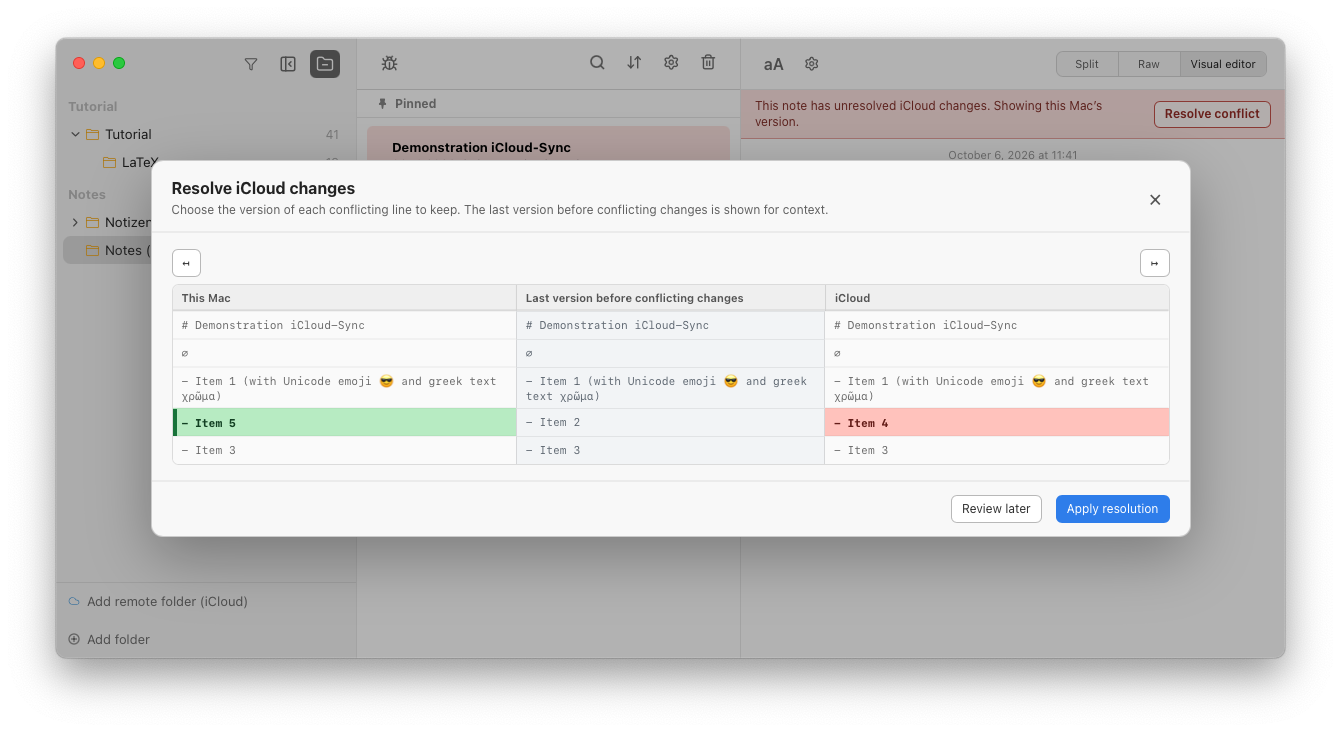
Notes Plus peut désormais enregistrer vos notes dans votre compte iCloud privé en un seul clic : faites un clic droit sur un dossier racine (le dossier supérieur, pas un sous-dossier) dans le volet de gauche, cliquez sur « Add to iCloud », c’est tout. Sur un autre appareil, cliquez sur le bouton « Add remote folder (iCloud) » en bas du volet de gauche, et choisissez celui que vous voulez. Vous avez maintenant le « même » dossier sur deux ordinateurs différents, et toute modification sur l’un sera synchronisée en 1-2 MINUTES vers l’autre (soyez patient ! ;)). En cas de conflits dus à des modifications parallèles, un écran de résolution des conflits s’affichera.
Les tags, les priorités, le statut de favori, le statut épinglé et même les pièces jointes comme les images seront également synchronisés ! Retrouvez plus d’options de synchronisation et la possibilité de tout supprimer d’iCloud dans l’icône d’engrenage du volet central (menu des paramètres).
TODO : une explication et une documentation appropriées suivront dans les prochains jours !
Comment résoudre les conflits de données
Si deux appareils modifient la même note en même temps, un écran de résolution des conflits s’affiche. Cela arrive rarement : vous modifiez généralement vos notes sur différents appareils à des moments différents, et elles ont déjà été synchronisées entre-temps.
Mais si ce n’est pas le cas ? Notes Plus détecte les modifications en conflit et affiche une fenêtre vous demandant quoi faire. Elle présente la note telle qu’elle était avant le conflit, sa version dans iCloud et sa version sur cet appareil. Vous pouvez choisir, ligne par ligne, la version à conserver, ou accepter toutes les modifications d’un côté en cliquant sur la flèche gauche ou droite en haut de la colonne correspondante.