Sincroniza y respalda tus notas con iCloud
Ahora puedes sincronizar tus notas y mantener una copia en iCloud. Cada Mac incluye una cuenta gratuita con 5 GB; consulta los precios actuales de los planes de más capacidad en la web de Apple.
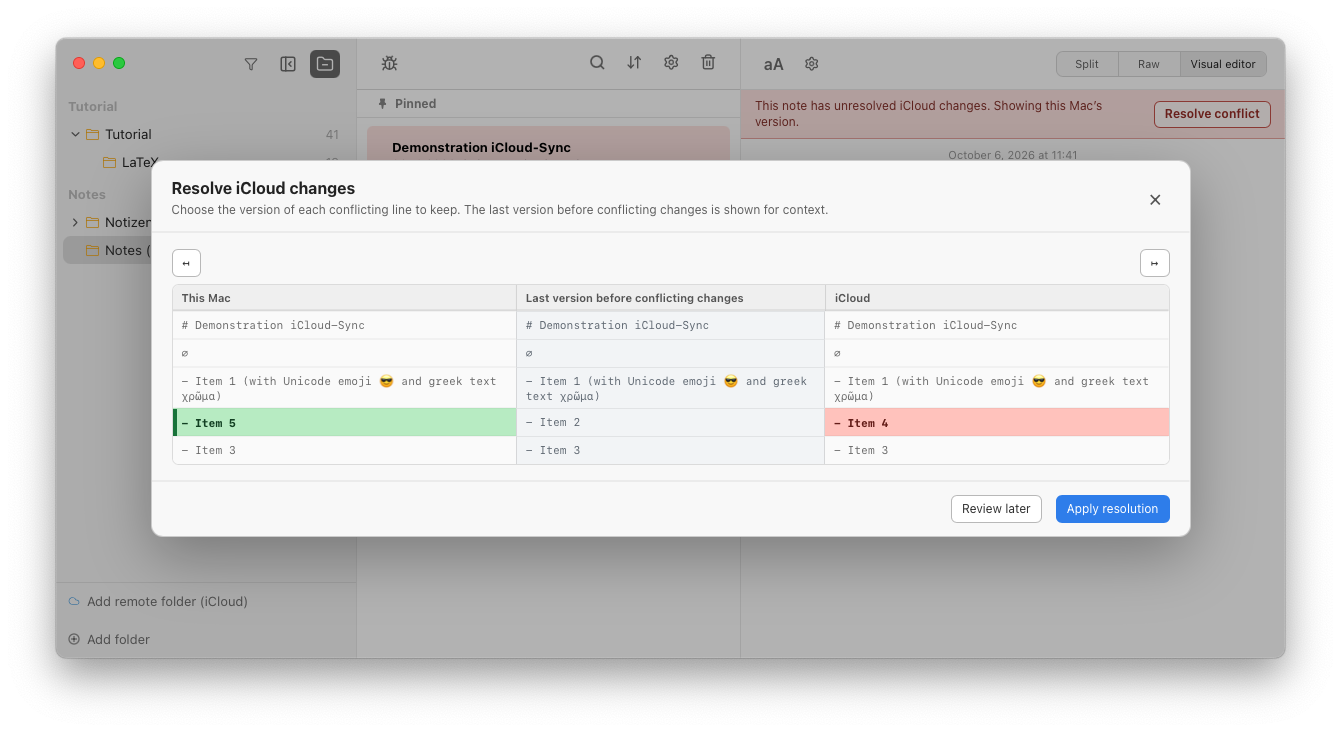
Notes Plus puede guardar tus notas en tu cuenta privada de iCloud con un clic. Haz clic derecho en una carpeta raíz (la carpeta superior, no una subcarpeta) en la columna izquierda y elige «Añadir a iCloud». En otro dispositivo, pulsa «Añadir carpeta remota (iCloud)» al pie de esa columna y selecciona la carpeta. Tendrás la misma carpeta en ambos equipos; los cambios pueden tardar entre uno y dos minutos en sincronizarse. Si se producen cambios simultáneos, aparecerá una pantalla para resolver el conflicto.
También se sincronizan las etiquetas, prioridades, favoritos, notas fijadas y archivos adjuntos, incluidas las imágenes. En el menú del engranaje de la columna central encontrarás más opciones de sincronización y la posibilidad de eliminar tus datos de iCloud.
Próximamente habrá instrucciones más completas.
Cómo se resuelven los conflictos de datos
Si dos dispositivos editan la misma nota al mismo tiempo, aparecerá una pantalla para resolver el conflicto. Normalmente esto no sucede, ya que probablemente editas tus notas en distintos dispositivos en momentos diferentes y, mientras tanto, ya se han sincronizado.
¿Y si no se han sincronizado? Notes Plus detectará las ediciones en conflicto y mostrará una ventana para que decidas qué hacer. Verás la nota tal como estaba antes del conflicto, su versión en iCloud y su versión en este dispositivo. Puedes elegir, línea por línea, qué versión conservar, o aceptar todos los cambios de un lado haciendo clic en la flecha izquierda o derecha situada en la parte superior de la columna correspondiente.